← 返回案例库首页
CASE 02 · 打印设置
三联单打印:仓库出货单据,横打竖打都标准
面向仓库、批发档口的三联单打印场景:收银系统内置两套可编辑模板,支持 241 二等分等针式复写纸张,横向、纵向自由切换,字段拖拽排序、字号对齐可调,所见即所得,一键打印测试页。
客户背景(已脱敏)
- 客户类型
- 西北某市新鲜牛羊肉商行(案例化名称:某牛羊肉商行总店),前店后仓模式
- 业务特点
- 档口零售 + 仓库批发配送并存,出货必须开三联单:一联留存(白)、二联交客户(红)、三联记账(黄)
- 硬件环境
- Windows 收银机 + 针式打印机(爱普生 LQ 系列),241 二等分(241 × 140 mm)多联复写纸
- 典型单据
- 8 行商品、合计 ¥319.50 的出货销售清单,需打印店名、收货单位、品名、数量、单价、金额、大写合计、制单人
- 上线效果
- 开单到打印全程在收银系统完成,仓库不再手写单据,错单率显著下降
说明:以上客户名称、商品、金额、电话均为脱敏示例数据,仅用于说明功能使用方式。
使用场景
- 场景一:仓库批发出货。仓库按订单配货后,直接在收银系统打印三联销售清单,白联仓库留存、红联随货交客户、黄联交财务记账,一单打三分工明确。
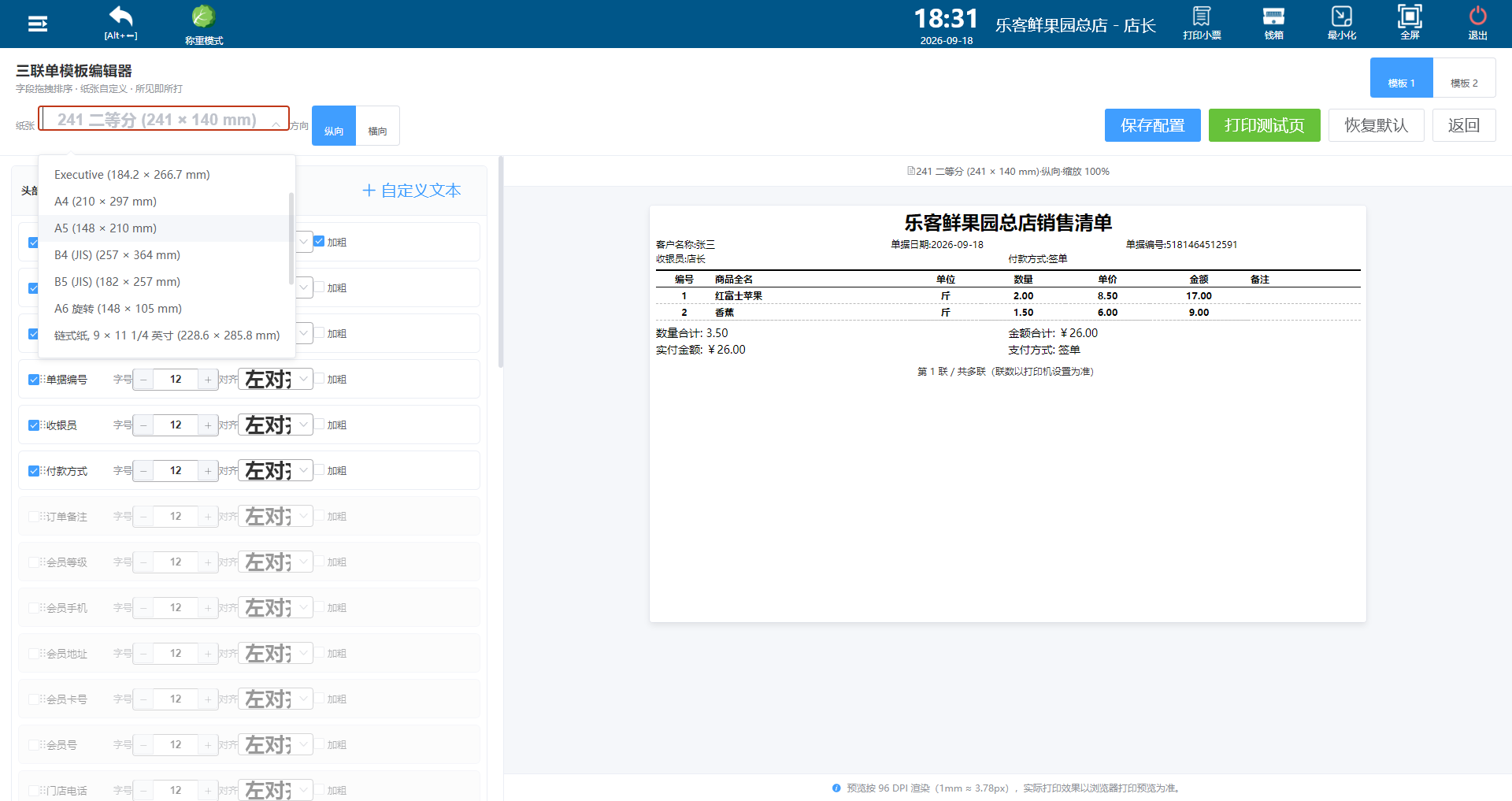
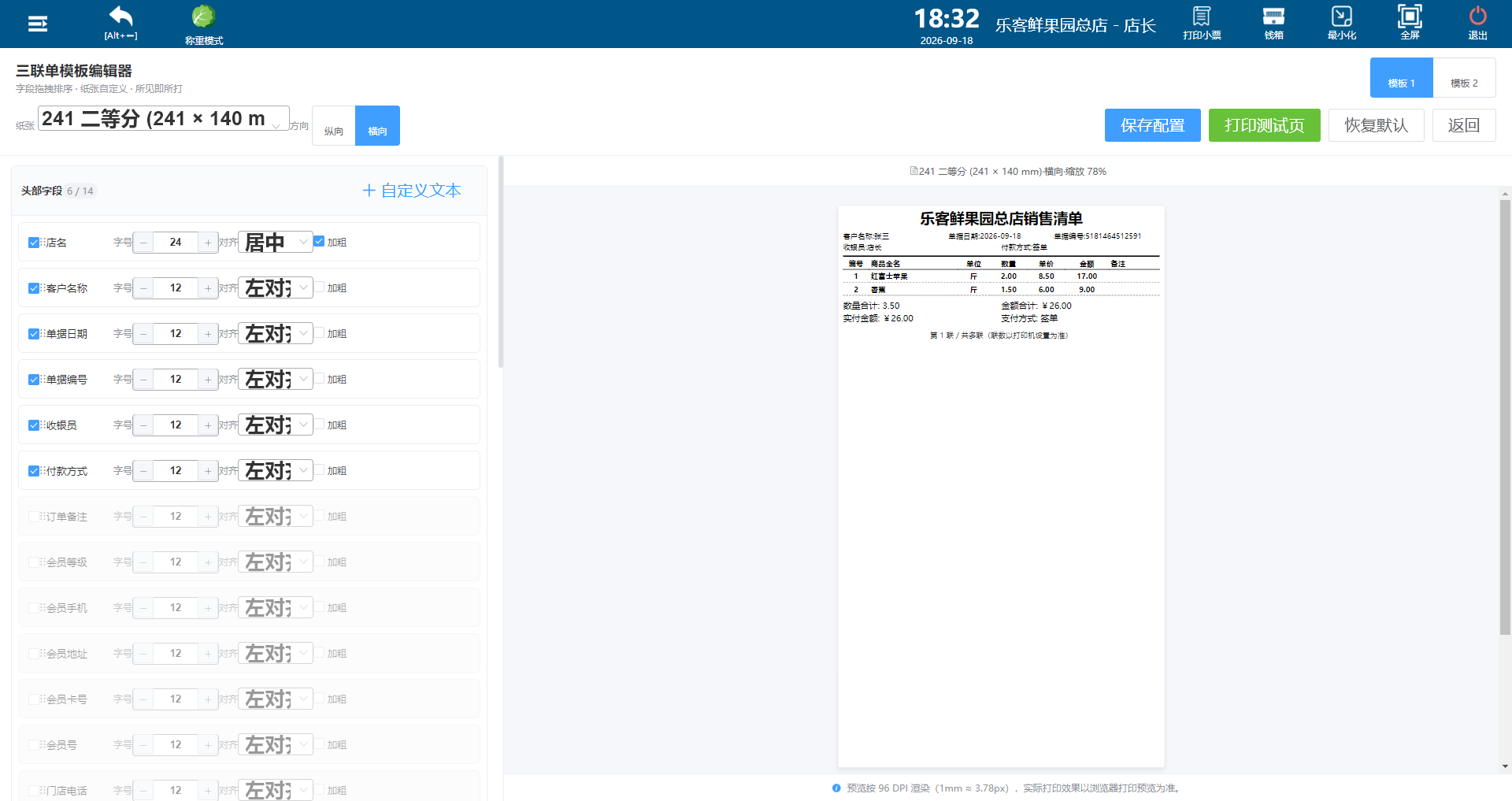
- 场景二:横打 / 竖打自由选。根据打印机进纸方式与单据样式,选择横向或纵向打印;241 二等分、A4、A5、B4、B5、链式纸等常见纸张全部内置。
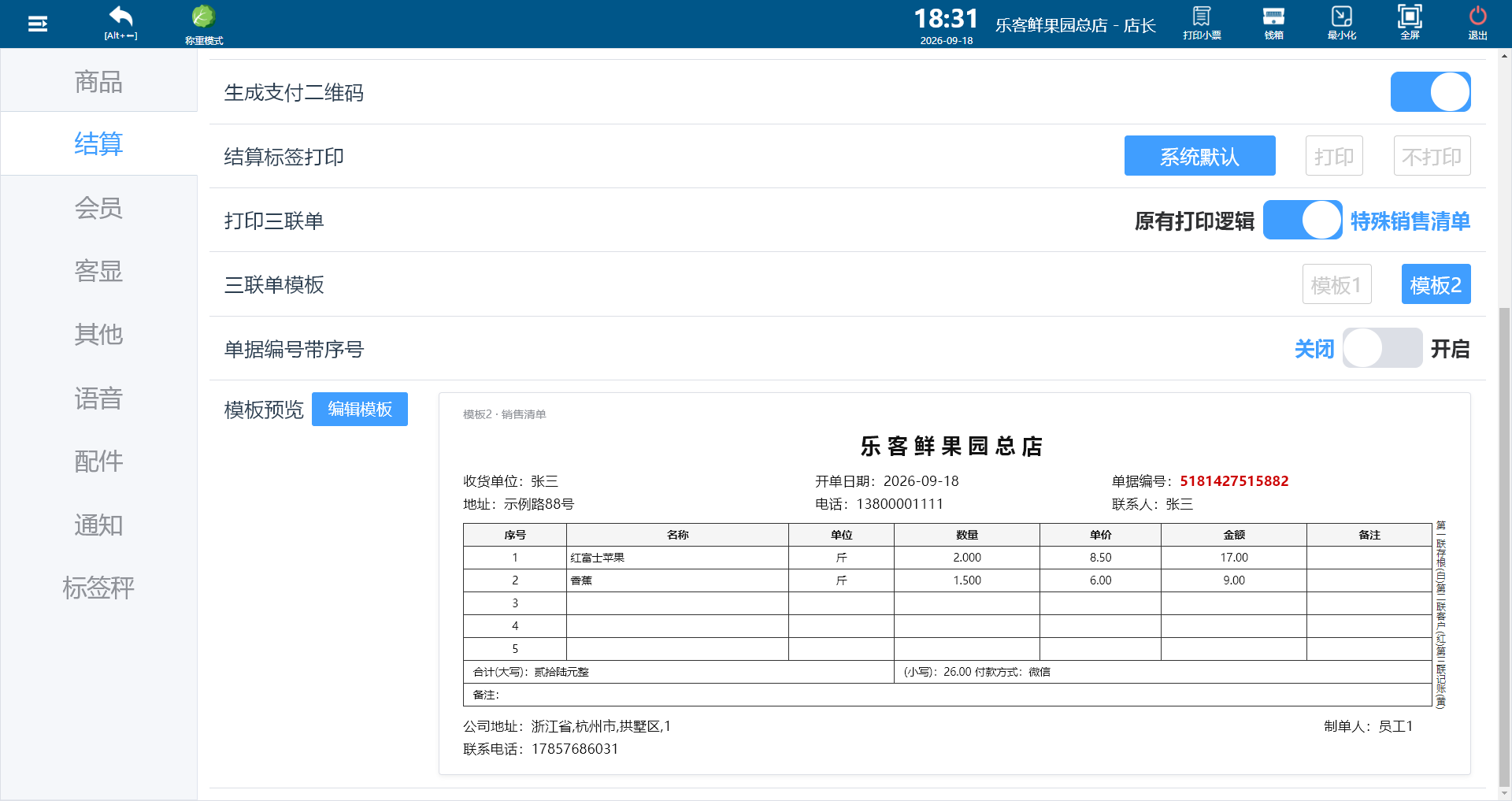
- 场景三:两套模板各管一摊。模板 1 用于常规客户联(字段精简、竖版快速出单),模板 2 用于正式销售清单(含收货单位、地址、大写金额、公司信息等完整字段),按业务一键切换。
操作步骤(收银系统内)
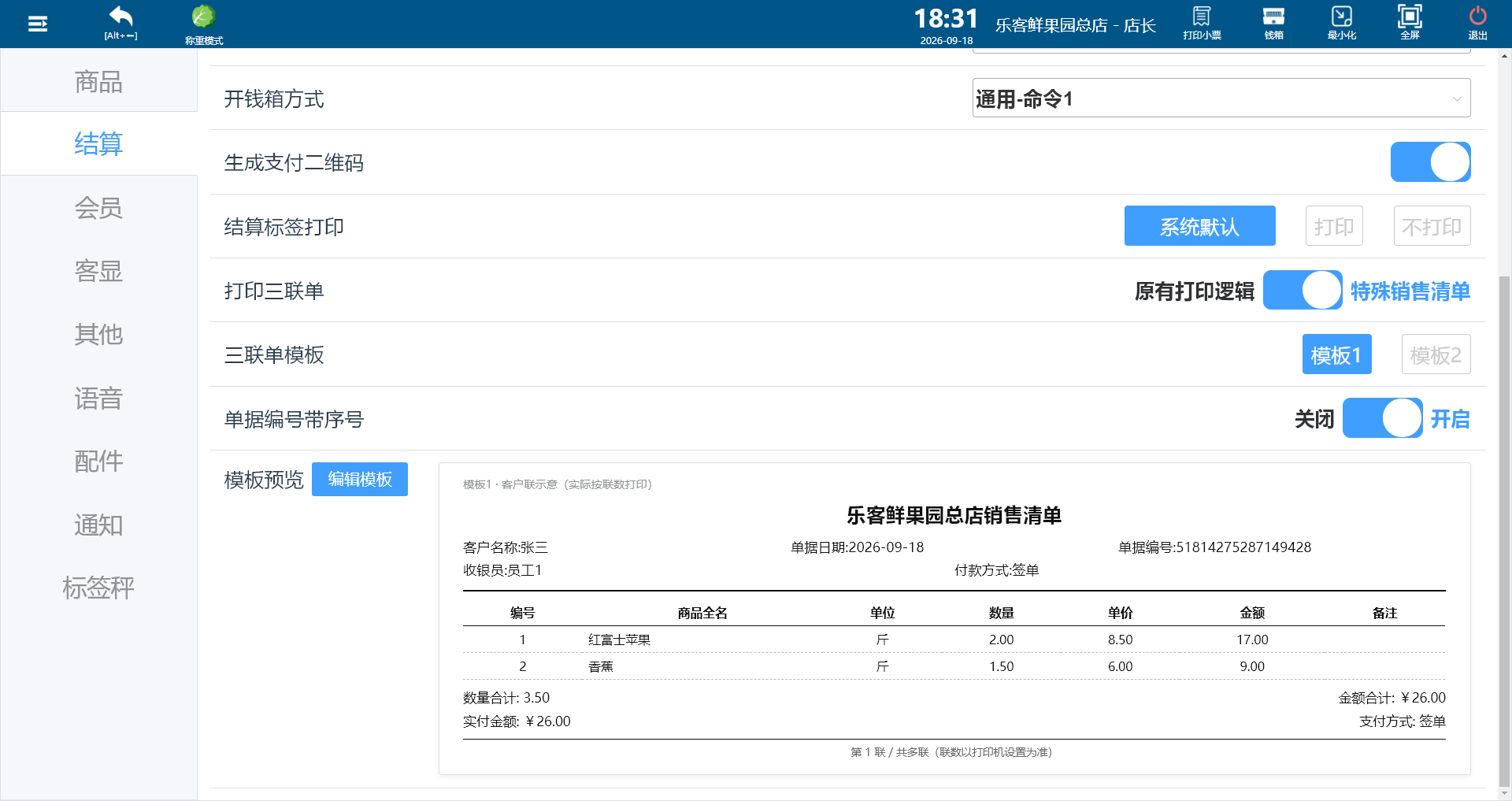
开启三联单打印。收银前台 → 设置 → 结算 → 找到「打印三联单」,打开开关;按需选择「原有打印逻辑」或「特殊销售清单」两种打印逻辑。
选择模板。在「三联单模板」处选择模板 1 或模板 2;「单据编号带序号」可按需开启,让单号自动附带流水序号。
编辑模板。点击「编辑模板」进入三联单模板编辑器:选择纸张规格(如 241 二等分 241 × 140 mm)、方向(纵向 / 横向),勾选店名、客户名称、单据日期、单据编号、收银员、付款方式等头部字段,并调整字号、对齐、加粗。
自定义字段。字段支持拖拽排序,可点「自定义文本」添加公司地址、联系电话、备注等固定文案;右侧实时预览,所见即所得。
保存并测试。点击「保存配置」,再点「打印测试页」确认走纸与格式无误后正式使用;如需还原,可点「恢复默认」。
模板对比
模板 1 · 客户联(简版)
适合快速出货:店名标题居中加粗,客户名称、单据日期、单据编号、收银员、付款方式一行排开,商品表格 + 数量合计 + 金额合计 + 实付金额,底部标注联次。
模板 2 · 销售清单(完整版)
适合正式结算单:含收货单位、地址、电话、联系人、红色高亮单据编号、大写金额(如"叁佰壹拾玖元伍角")、公司地址与联系电话、制单人,右侧标注三联用途(第一联存根 / 第二联客户 / 第三联记账)。
界面截图
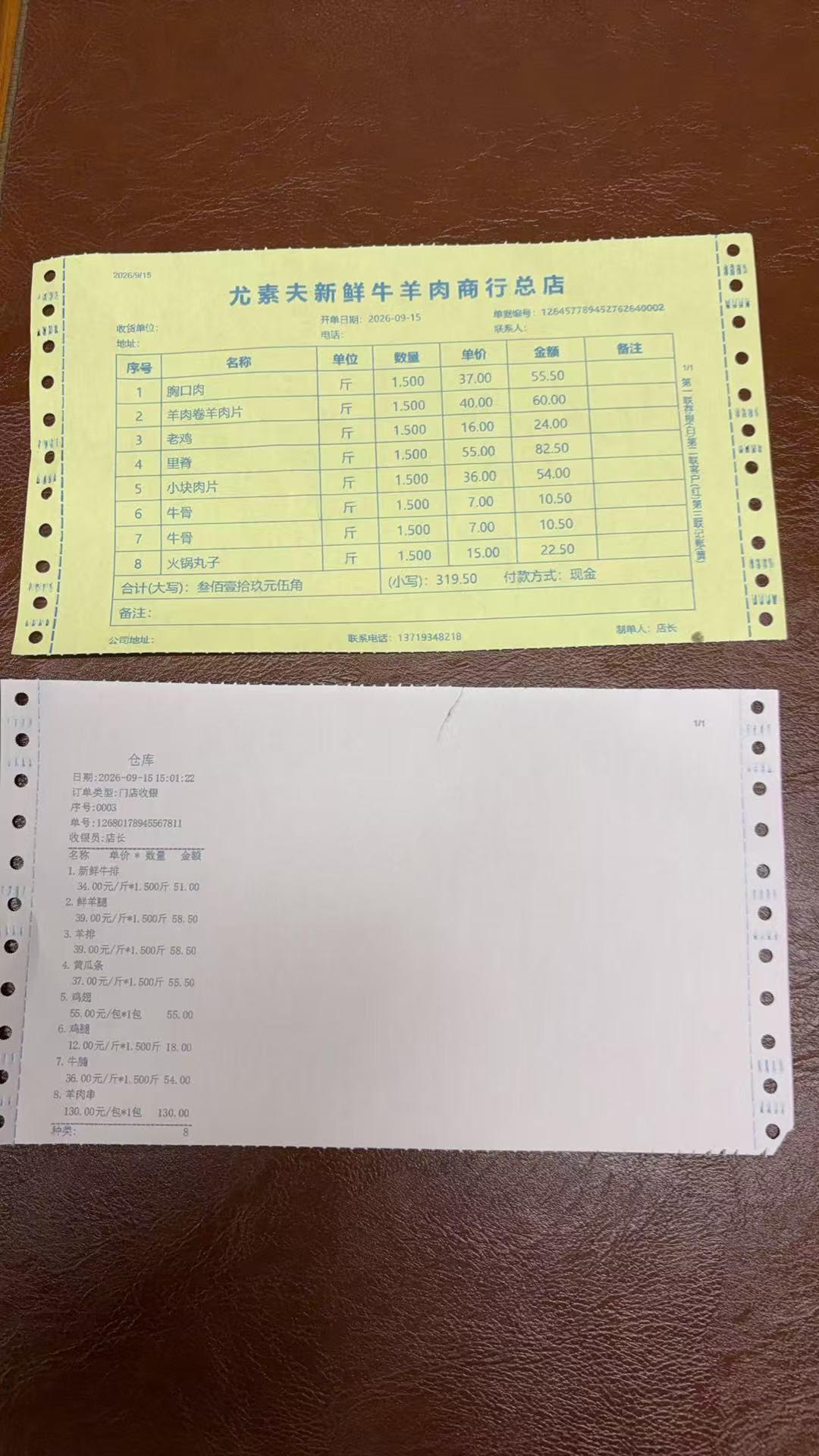
后台配置步骤
连接打印机。收银前台 → 设置 → 配件 → 添加针式打印机,打印测试页确认连接(系统检测到多台打印机时可分别指定小票机与三联单打印机)。
启用三联单。设置 → 结算 → 打开「打印三联单」开关,选择打印逻辑与默认模板。
定制模板。进入「编辑模板」完成纸张、方向、字段与自定义文本配置,保存配置并打印测试页校准。
日常使用。收银结算成功后系统自动按模板打印三联单;也可在结算页顶部点「打印小票」手动补打。
提示:预览按 96 DPI 渲染(1 mm ≈ 3.78 px),实际打印效果以浏览器打印预览为准;联数以打印机设置的复写联数为准。
收银系统下载
下载乐悠客收银-定制版
当前案例配套安装包:乐悠客收银-定制版(Windows)· 点击按钮即可直接下载安装。